Sebelum kita melakukan root pada device kita, ada baiknya kita harus mengetahui apakah itu root, keuntungan root dan kerugian root.
Sebelumnya apa sih itu root?
dengan root, artinya kita memiliki hak superuser/administrator kalau di windows, dgn ini kita bisa menginstall aplikasi2 yang memerlukan akses root
Apa sih kentungan dengan me root device kita?
kita bisa melakukan banyak costumasi pada device kita sesuai yang kita inginkan. seperti yang biasa kita dengar "apalah arti sebuah gadget yang canggih tanpa pernah di otak-atik dalamnya agar mendapatkan performa dan tampilan yang memuaskan".
Apa kerugian dari me roo device kita?
Garansi Gadget kita akan hangus.
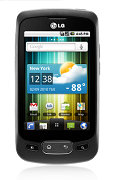
ada banyak cara yang bisa kita lakukan untuk me root device android kita. Disini saya menggunakan device LG Optimus One P500 dan saya akan me root device saya dengan aplikasi Z4root.
step by step:
1. download terlebih dahulu aplikasi Z4root yang ada di androi market atau di sini
2. Install aplikasi tersebut dengan file manager
3. Enable kan terlebih dahulu USB debugging pada Setting-Application-Development
4. pastikan battre pada device kita penuh dan device terdeteksi oleh kopmuter.
5. Buka aplikasi Z4root pada O1 dan kemudian pilih "Temporary Root"
6. Proses akan berlangsung lumayan lama 5-7 menit. Setelah itu O1 akan restart secara otomatis.
7. Setelah selesai restart Device kita sudah di root. untuk mengetahui apakah device kita sudah berhasil di root kita bisa melihat ada aplikasi tambahan yaitu "superuser"
Seperti yang kita ketahui sebelumnya dengan di root maka garansi kita akan hangus, tapi dengan menggunakan Z4root kita bisa mengenmbalikan keadaan dimana device kita dalam keadaan sebelum di root dengan mengklikk unroot pada Z4root agar kita bisa mengkalin garansi device kita.
Rabu, 20 April 2011
Install ADB pada Komputer
Apa itu ADB? ADB adalah singkatan dari Android Debug Bridge, yang artinya kita dapat mengkontrol dan berinteraksi dengan device android kita melalui komputer. ADB ini mempunyai banyak kegunaan diantaranya adalah menginstall aplikasi kedalam device Android, Melihat log Android kita, dan sebagainya.
Berikut adalah cara untuk menginstall ADB pada komputer:
1. Download terlebih dahulu SDK android di : http://developer.android.com/sdk/index.html (disini saya mendownload android-sdk_r10-windows.zip )
2. Extract file tersebut ke drive C atau D
3. Masuk kedalam Folder tersebut dan jalankan SDK Manager.exe
4. Program akan mengupdate package yang terbaru. Apabila anda menggunakan proxy cancel saja setiap updatean dan masuk ke bagian Setting dan masukkan proxy dan port yang anda gunakan.
5. setelah program SDK mengupdate list package terbaru anda cancel terlebih dahulu dan masuk ke bagian setting dan check list pada bagian Force https://….
6. Setelah itu masuk ke Installed Packages dan klik update all. SDK akan mengupdate list package
7. setelah itu accept pada bagian "Android SDK Platform-Tools" dan "Google USB Driver Package", selain kedua itu reject, dan klik install.
8. setelah instalasi selesai kalian akan melihat tampilan seperti ini
Untuk Mengecek apakah device Android kita sudah bisa di kontrol oleh ADB:
1. Enable kan terlebih dahulu USB debugging pada Setting-Application-Development
2. Pasang kabel USB dari komputer ke device Android
3. Windows akan mendeteksi new hardware. apabila instalasi driver berhasil kita aka melihat "android usb interface" pada device manager.
4. buka CMD. dan masuk ke dalam folder SDK android yang telah kita install. (karena saya extrack di D maka saya mengetikkan "D:" enter dan "cd android-sdk-windows" enter.
5. karena file adb.exe ada di dalam folder platform-tools, maka kita masuk kedalam folder tersebut terlebih dahulu dengan mengetikkan "cd platform-tools" pada cmd.
6. setelah itu untuk mengecek apakah devices sudah terkoneksi dengan SDK kita ketikkan "adb devices" (tanpa tanda kutip). setelah itu akan tampil serial number dari device android kita.
7. Selesai
Setelah ini komputer kita sudah siap mengatur device android kita dengan menggunakan perintah-perintah ADB lainnya. Selanjutnya selamat mencoba..
Istilah-istilah yang digunakan dalam Android
APK = Android Package, kyk IPA di iPhone (buat pngguna iPhone), SISdi Symbian s60 (ga tau sih skrg masih sis ap ngga), atau JAR di BB(buat pengguna BB) dan java based devices lainnya.. intinya, file2 dgnekstensi .apk bisa digunakan untuk menginstall aplikasi di androiddevice..
BRICK(ed) = kondisi dmana device sudah tidak bisa di-recover,sehingga bisa dianggap seperti batu-bata (brick) yg dapat digunakanuntuk ngelempar anjing (kalau dbutuhkan)..
adb = command buat ngejembatani perintah di android lewat pc..klo adb shell termasuk bagiannya..extensi command adb ada banyak bro, seperti adb push, adb pull, adb install dll...syarat adb bisa jalan = driver adb mesti sdh terpasang di pc...biasanya di device manager (windows) akan terlihat andoid adb composite device, driver adb biasanya dari vendor pembuat devicenya..klo nexus, htc magic, dream bisa pakai driver bawaan usb...kalo motorola milestone bisa dari cd bawaannya atau pakai motorola software update...
adb.exe = bisa di ambil dari sdk (dah include didlm android sdk)..ada di folder tools, untuk mengetahui fungsi command adb bisa dgn mengetik "adb help"
adb shell logcat = buat mengetahui proses yg terjadi diandroid, berguna banget saat experiment flashing rom...
adb shell = perintah untuk masuk ke folder Adb. pointer akan berubah menjadi ($)
$su = perintah untuk masuk menjadi super user setelah masuk ke dalam folder Adb. pointer akan berubah menjadi (#)
#reboot recovery = untuk masuk masuk ke recovery dari system android yang sebelumnya di awali oleh restart system terlebih dahulu.
IMAP = Internet Message Access Protocol, salah satu protocol untuk retreive email selain POP3
POP3 = Post Office Protocol 3, salah satu protocol TCP/IP port 110 dalam menarik email
Widget = salah satu aplikasi yang GUI nya lebih bersifat interaktif
GUI = Graphical User Interface , interface aplikasi yang lebih bersifat graphic (gambar ? )
GMS = Google Market Services, tempat download nya aplikasi2 di Android (kayak apps store di iphone, appworld di BB)
Root = super user di salah OS (dalam hal ini Android)
nge-root = proses untuk merubah privilage dari user biasa jadi root
Apps2SD = Proses memindahkan/menyimpan aplikasi ke SDcard selain ke
memori internal,
AOSP = Android Open Source Project,
Boot = Proses menghidupkan handheld,
Bootloader = gabungan SPL dan IPL yg menjadi dasar dr sebuah device,
Cache2SD = Proses memindahkan/menyimpan Cache dari ROM ke SDcard,
Normal Mode : cara normal menghidupkan handheld,
OTA : Over The Air, suatu metode pengiriminan data, biasanya istilah
dipake pd aktifitas meng-update (istilah lainna mgkn download)
BRICK(ed) = kondisi dmana device sudah tidak bisa di-recover,sehingga bisa dianggap seperti batu-bata (brick) yg dapat digunakanuntuk ngelempar anjing (kalau dbutuhkan)..
adb = command buat ngejembatani perintah di android lewat pc..klo adb shell termasuk bagiannya..extensi command adb ada banyak bro, seperti adb push, adb pull, adb install dll...syarat adb bisa jalan = driver adb mesti sdh terpasang di pc...biasanya di device manager (windows) akan terlihat andoid adb composite device, driver adb biasanya dari vendor pembuat devicenya..klo nexus, htc magic, dream bisa pakai driver bawaan usb...kalo motorola milestone bisa dari cd bawaannya atau pakai motorola software update...
adb.exe = bisa di ambil dari sdk (dah include didlm android sdk)..ada di folder tools, untuk mengetahui fungsi command adb bisa dgn mengetik "adb help"
adb shell logcat = buat mengetahui proses yg terjadi diandroid, berguna banget saat experiment flashing rom...
adb shell = perintah untuk masuk ke folder Adb. pointer akan berubah menjadi ($)
$su = perintah untuk masuk menjadi super user setelah masuk ke dalam folder Adb. pointer akan berubah menjadi (#)
#reboot recovery = untuk masuk masuk ke recovery dari system android yang sebelumnya di awali oleh restart system terlebih dahulu.
IMAP = Internet Message Access Protocol, salah satu protocol untuk retreive email selain POP3
POP3 = Post Office Protocol 3, salah satu protocol TCP/IP port 110 dalam menarik email
Widget = salah satu aplikasi yang GUI nya lebih bersifat interaktif
GUI = Graphical User Interface , interface aplikasi yang lebih bersifat graphic (gambar ? )
GMS = Google Market Services, tempat download nya aplikasi2 di Android (kayak apps store di iphone, appworld di BB)
Root = super user di salah OS (dalam hal ini Android)
nge-root = proses untuk merubah privilage dari user biasa jadi root
Apps2SD = Proses memindahkan/menyimpan aplikasi ke SDcard selain ke
memori internal,
AOSP = Android Open Source Project,
Boot = Proses menghidupkan handheld,
Bootloader = gabungan SPL dan IPL yg menjadi dasar dr sebuah device,
Cache2SD = Proses memindahkan/menyimpan Cache dari ROM ke SDcard,
Normal Mode : cara normal menghidupkan handheld,
OTA : Over The Air, suatu metode pengiriminan data, biasanya istilah
dipake pd aktifitas meng-update (istilah lainna mgkn download)
[Review] LG Optimus One P500
LG Optimus One P500 adalah Gadget yang di luncurkan oleh LG pada akhir tahun 2010. Gadget yang satu ini memikat banyak orang untuk mencobanya. LG Optimus One P500 merupakan Gadget yang dapat dijangkau oleh para pencinta android dimana O1,sebutan lainnya, memiliki fitur yang lengkap dan harga yang terjangkau. Selain itu kenapa O1 sangat dimintai oleh banyak orang adlah karena Gadget ini banyak di kembangkan oleh para developer sehingga Gadget yang satu ini tidak ada matinya untuk Update fitur tampilan dan sebagainya.
Berikut adalah spesifikasi LG Optimus One P500
Langganan:
Postingan (Atom)